So richten Sie die Meta (Facebook) Conversion API mit Google Tag Manager ein (2026)
Dieser Artikel führt Marketingfachleute durch die Einrichtung der Facebook Conversion API und des serverseitigen Trackings mit Google Tag Manager im Jahr 2026. Er behandelt die Erstellung eines Server-Containers, die Konfiguration des serverseitigen Trackings und die Einrichtung von Ereignissen wie Seitenaufrufe, Artikel anzeigen, zum Warenkorb hinzufügen und zur Kasse gehen. Der Leitfaden betont die Bedeutung von benutzerdefinierten Domains, der Erstellung von Variablen und der Konfiguration von Parametern. Er enthält schrittweise Anweisungen für jedes Ereignis, um eine umfassende Nachverfolgung der Benutzerinteraktionen zu gewährleisten und die Datenerfassung über herkömmliche browserbasierte Methoden hinaus zu verbessern.

Die Conversion-API von Meta (Facebook) ist seit 2026 eine Grundvoraussetzung. Wenn Sie sich ausschließlich auf Meta Pixel verlassen, entgehen Ihnen aufgrund von iOS-Datenschutzbeschränkungen, Einwilligungsbannern und Werbeblockern mit ziemlicher Sicherheit Conversions.
Google Tag Manager, insbesondere der serverseitige Google Tag Manager, ist eine der gängigsten Methoden, mit denen Werbetreibende versuchen, die Meta Conversion API selbst zu implementieren.
Dieser Leitfaden erklärt, was Meta CAPI mit GTM eigentlich macht, wie man es Schritt für Schritt einrichtet und wo dieser Ansatz für E-Commerce-Unternehmen noch zu kurz greift.
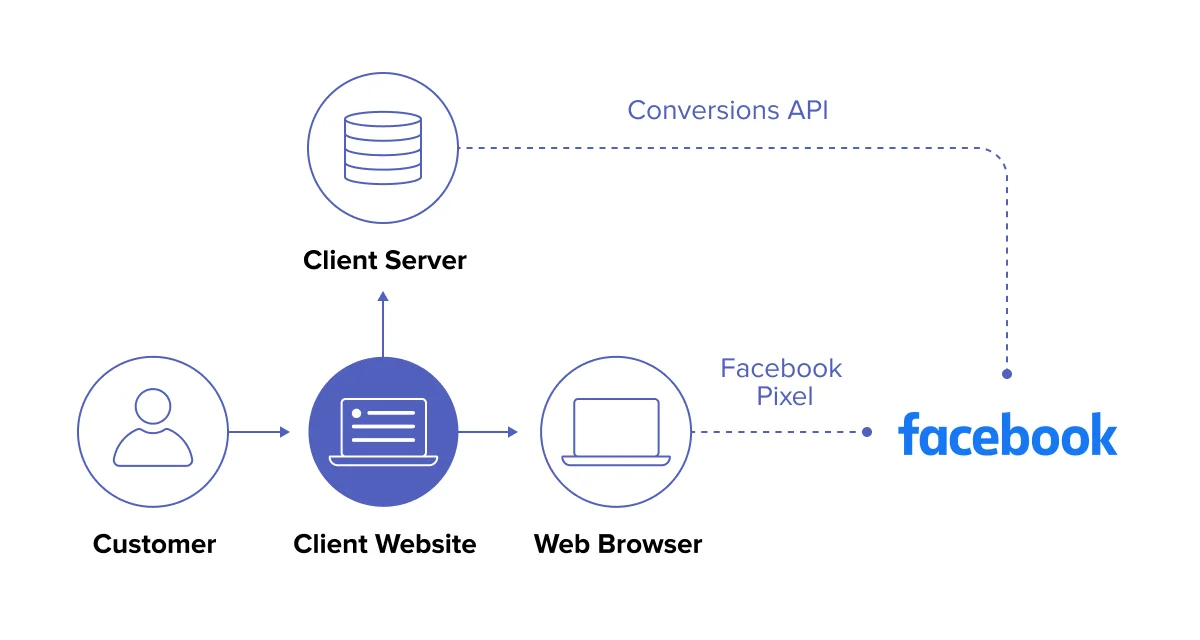
Was die Meta Conversion API macht (in einfachen Worten)
Mit der Meta Conversion API können Sie Conversion-Ereignisse direkt an die Server von Meta senden, anstatt sich ausschließlich auf browserbasierte Pixel-Ereignisse zu verlassen.
Beim reinen Pixel-Tracking muss ein Kaufereignis im Browser des Benutzers ausgelöst werden. Wenn der Browser die Anfrage blockiert, wird die Conversion von Meta nicht erfasst. Mit der Conversion-API wird das Ereignis von Server zu Server gesendet, was es wesentlich widerstandsfähiger macht.
Der entscheidende Punkt ist, dass die Conversion-API das Tracking nicht automatisch korrigiert. Sie verbessert lediglich die Zuverlässigkeit, wenn die Ereignisquelle selbst zuverlässig ist.
Warum Google Tag Manager häufig für Meta CAPI verwendet wird
Viele Werbetreibende entscheiden sich für Google Tag Manager, weil es die Tracking-Logik zentralisiert und das Hardcoding von Skripten in die Website vermeidet.
Im Jahr 2026 umfasst diese Konfiguration fast immer den serverseitigen Google Tag Manager, der in einer Cloud-Umgebung statt im Browser ausgeführt wird. Dadurch können Ereignisse auch dann an Meta weitergeleitet werden, wenn Browser-Skripte fehlschlagen.
Allerdings erfordern GTM-basierte CAPI-Setups nach wie vor eine sorgfältige Konfiguration, damit sie korrekt funktionieren.
Was Sie benötigen, bevor Sie beginnen
Bevor Sie irgendetwas einrichten, stellen Sie sicher, dass die Grundlagen vorhanden sind.
Sie benötigen uneingeschränkten Zugriff auf Ihr Meta Business-Portfolio und den Events Manager. Außerdem benötigen Sie Administratorzugriff auf Ihr Google Tag Manager-Konto.
Eine Google Analytics 4-Eigenschaft muss bereits eingerichtet sein, da die GTM-Integration von Meta auf GA4-Ereignissen als Datenquelle basiert. Schließlich benötigen Sie sowohl einen Web-Container als auch einen Server-Container in Google Tag Manager sowie eine Tagging-Server-URL, die auf Google Cloud läuft.
Ein Vergleich verschiedener iCloud-Alternativen für den Mac kann Teams dabei helfen, eine Cloud-Speicherlösung auszuwählen, die Versionskontrolle, gemeinsamen Zugriff und zuverlässige Backups für Marketing- und Analyseprojekte besser unterstützt.
Ohne diese Teile funktioniert die Einrichtung nicht zuverlässig.
Schritt für Schritt: Einrichten der Meta Conversion API mit Google Tag Manager
Schritt 1: Erstellen oder überprüfen Sie Ihren Metadatensatz
Stellen Sie sicher, dass Sie im Meta Events Manager über einen Datensatz (früher als Pixel bezeichnet) verfügen. Wenn Sie noch keinen haben, erstellen Sie ihn zunächst. Dieser Datensatz empfängt sowohl Browser- als auch Server-Ereignisse.
Schritt 2: Server-seitigen Google Tag Manager einrichten
Erstellen Sie in Google Tag Manager ein neues Servercontainer falls Sie noch keinen haben. Dieser Container muss auf Google Cloud bereitgestellt und mit einer Tagging-Server-URL verbunden sein, in der Regel eine benutzerdefinierte Subdomain wie gtm.IhreDomain.com.
Ihr bestehender Web-Container sollte so konfiguriert werden, dass Ereignisse an diesen Server-Container gesendet werden, anstatt direkt an Endpunkte von Drittanbietern.
Schritt 3: Stellen Sie sicher, dass das GA4-Web-Tag ordnungsgemäß konfiguriert ist.
Die GTM-basierte Conversion-API-Konfiguration von Meta verwendet GA4 als Ereignis-Transportschicht.
Stellen Sie sicher, dass Ihr GA4-Web-Tag korrekt ausgelöst wird und Standard-E-Commerce-Ereignisse wie „Kauf“, „Zum Warenkorb hinzufügen“ und „Zur Kasse gehen“ sendet. Diese Ereignisse werden vom Server-Container empfangen und an Meta weitergeleitet.
Wenn GA4 Conversions verpasst, verpasst Meta CAPI sie auch.
Schritt 4: Verbinden Sie Google Tag Manager mit Meta Events Manager.
Gehen Sie in Meta Events Manager zu „Partner-Integrationen“ und wählen Sie „Google Tag Manager“ aus.
Wählen Sie „Mit Google einrichten“ und verbinden Sie das richtige Google-Konto. Wählen Sie Ihren GTM-Webcontainer und anschließend den zuvor erstellten Servercontainer aus. Sie werden aufgefordert, die URL Ihres Tagging-Servers und Ihre GA4-Mess-ID einzugeben.
Nach Abschluss des Vorgangs erstellt Meta automatisch serverseitige Tags in Ihrem GTM-Container.
Schritt 5: Konfigurieren der Ereignis-Deduplizierung
Die Deduplizierung ist von entscheidender Bedeutung.
Meta erwartet dasselbe. Ereignis-ID Wert, der sowohl mit dem Browser-Pixel-Ereignis als auch mit dem Server-Ereignis gesendet werden soll. Wenn diese IDs nicht übereinstimmen, kann Meta Conversions doppelt zählen oder ganz verwerfen.
Google Tag Manager bietet mehrere Möglichkeiten, dieselbe Ereignis-ID für clientseitige und serverseitige Tags zu generieren und wiederzuverwenden. Dieser Schritt wird häufig falsch konfiguriert und ist ein häufiger Grund für das Scheitern von CAPI-Einrichtungen.
Schritt 6: Ereignisse im Meta Events Manager testen
Sobald alles veröffentlicht ist, überprüfen Sie mit dem Test Events-Tool von Meta, ob die Serverereignisse korrekt ankommen.
Sie sollten Ereignisse sehen, die als „Server“ oder „Server + Browser“ gekennzeichnet sind und keine Warnungen wegen Deduplizierung enthalten. Wenn Ereignisse fehlen oder verzögert sind, liegt das Problem in der Regel bei GA4 oder dem Web-Container.
Häufige Fallstricke bei GTM-basierten Meta-CAPI-Konfigurationen
Selbst wenn alle Schritte befolgt werden, weisen viele Setups immer noch eine unterdurchschnittliche Leistung auf.
Ein großes Problem besteht darin, dass GA4-Ereignisse häufig im Browser entstehen. Wenn das Kaufereignis nie auf der Client-Seite ausgelöst wird, erhält auch der Server es nie. In diesem Fall kann die Conversion-API die Conversion nicht wiederherstellen.
Ein weiteres häufiges Problem ist die geringe Übereinstimmungsqualität. Wenn Parameter wie E-Mail-Adresse, Telefonnummer, IP-Adresse oder User-Agent fehlen oder falsch gehasht sind, hat Meta Schwierigkeiten, Conversions den Nutzern zuzuordnen, was die Optimierung beeinträchtigt.
Schließlich erhöhen GTM-Setups die Komplexität. Mehr bewegliche Teile bedeuten mehr potenzielle Fehlerquellen.
Warum GTM + Meta CAPI immer noch nicht ideal für E-Commerce ist
Diese Konfiguration ist zwar besser als das reine Pixel-Tracking, hängt aber immer noch stark von Frontend-Signalen ab.
Wenn der Browser das Kaufereignis vollständig blockiert, wird kein GA4-Ereignis gesendet, kein Serverereignis ausgelöst und Meta verpasst weiterhin die Conversion.
Für E-Commerce-Unternehmen ist die zuverlässigste Quelle nicht die Dankesseite, sondern das Backend des Shops.
Eine einfachere, zuverlässigere Alternative für den E-Commerce
Anstatt die Meta Conversion API über GA4- oder GTM-Ereignisse auszulösen, können Plattformen wie wetracked.io senden Conversions direkt aus dem E-Commerce-Backend.
wetracked.io erfasst Käufe serverseitig von Shopify oder WooCommerce, ergänzt sie mit First-Party-Daten und überträgt sie mithilfe der Conversion-API direkt an Meta.
Dadurch entfällt die Abhängigkeit von Browser-Ereignissen, Einwilligungsbannern und GA4 vollständig. Laut der Dokumentation von wetracked.io können Händler in der Regel einen großen Teil der Conversions wiederherstellen, die zuvor mit pixelbasierten oder GTM-gesteuerten Setups verloren gegangen waren.
Die Einrichtung dauert nur wenige Minuten statt Tage, und die Daten werden direkt im Anzeigenmanager gespeichert, wo sie tatsächlich zur Optimierung beitragen.
Abschließende Erkenntnis
Die Einrichtung der Meta Conversion API mit Google Tag Manager ist ein wichtiger Schritt nach vorne im Jahr 2026, insbesondere im Vergleich zum reinen Pixel-Tracking.
Es ist jedoch wichtig, sich über die Grenzen bewusst zu sein. Eine GTM-basierte Einrichtung ist weiterhin auf Frontend-Ereignisse und GA4 angewiesen, was bedeutet, dass Datenverluste für E-Commerce-Unternehmen nicht vollständig ausgeschlossen werden können.
Wenn Ihr Ziel maximale Genauigkeit und stabile Meta Ads-Leistung in großem Maßstab ist, kommt die echte Verbesserung durch Backend-First- und serverseitiges Tracking, nicht nur durch Hinzufügen einer weiteren Ebene zu den Browser-Ereignissen.
Die Implementierung der Facebook Conversion API und des serverseitigen Trackings über Google Tag Manager bietet Marketingfachleuten leistungsstarke Tools für eine umfassende Datenerfassung. Diese Konfiguration verbessert die Genauigkeit der Nachverfolgung von Nutzerinteraktionen und liefert wertvolle Erkenntnisse für Marketingkampagnen. Durch Befolgen der detaillierten Schritte für jede Ereigniskonfiguration können Marketingfachleute neben den traditionellen Methoden auch erweiterte Tracking-Funktionen nutzen. Dieser Ansatz gewährleistet eine präzisere Datenerfassung, was zu fundierteren Marketingstrategien und einer verbesserten Kampagnenleistung in der sich wandelnden digitalen Landschaft des Jahres 2026 führt.